
 Instagram
 YouTube
 TikTok
 Facebook
 Twitter (X)
 Twitch
 Telegram
 Threads
 SoundCloud
- 100seguidores
- Blog
- Cómo poner varias fotos en una historia de Instagram: todas las formas
Cómo poner varias fotos en una historia de Instagram: todas las formas
Cómo poner varias fotos en una sola historia de Instagram, probado en 2026 en Android y iPhone: el botón «Collage» de 5 a 20 fotos, qué ofrece «Seleccionar» según cuántas fotos marques, la cuadrícula «Layout», los stickers «Foto» y «Tira de fotos», la música y qué hacer si no te aparece la opción.


- Para ver varias fotos a la vez en una historia, en cuadrícula: marca de 2 a 6 con «Seleccionar» y elige «Layout», o usa «Layout» en la cámara de historias. Para que pasen una tras otra en el mismo cuadro: el botón «Collage», de 5 a 20 fotos (sin vídeos).
- Con «Seleccionar» marcas hasta 10 fotos y decides cómo salen: «Layout» (todas a la vez), «Collage secuencial» (5 o más, una tras otra) o «Por separado» (una historia por foto).
- Para ver varias fotos a la vez, superpuestas, usa los stickers: «Foto» añade una imagen de la galería cada vez, y «Tira de fotos» monta hasta 4 en un marco blanco.
- Música: si todas las fotos van en una sola historia, una canción suena para todas; con «Por separado», hay que ponerla en cada historia.
- Si no te aparece una opción, mira primero el acceso de Instagram a tus fotos y a la cámara: sin él, «Layout» no sale o sale vacío. Lo explicamos más abajo, en qué hacer si no aparece.
Lo probamos el 18 y el 19 de noviembre de 2026 en un Android (Instagram 455, en español de España) y el 19 también en un iPhone, con nuestra cuenta de empresa. Los nombres entre comillas son los que salían en pantalla esos días; en los iconos sin texto, ponemos el nombre que les da Instagram (el que lee el lector de pantalla) y decimos cómo es el icono. No publicamos ninguna de las historias: en todas tocamos «Descartar» al salir.
El 18 de noviembre de 2026 Instagram anunció un «Layout» nuevo para elegir varias fotos para una historia, y llega a las cuentas poco a poco. En nuestros móviles, el 18 y el 19, aún salían las pantallas que ves aquí; si la tuya ya es distinta, puede ser por eso. Con esa actualización también llegó la edición de historias ya publicadas, que probamos el 20.
Las formas de poner varias fotos en una historia
«Varias fotos en una historia» puede querer decir varias cosas, y en Instagram cada una se hace desde un sitio distinto:
| Qué quieres | Dónde | Fotos |
|---|---|---|
| Una tras otra | «Collage» | 5 a 20 |
| Una por historia | «Seleccionar» | Hasta 10 |
| Cuadrícula | «Layout» | 2 a 6 |
| Superpuestas | Sticker «Foto» | Una a una |
| Estilo fotomatón | «Tira de fotos» | Hasta 4 |
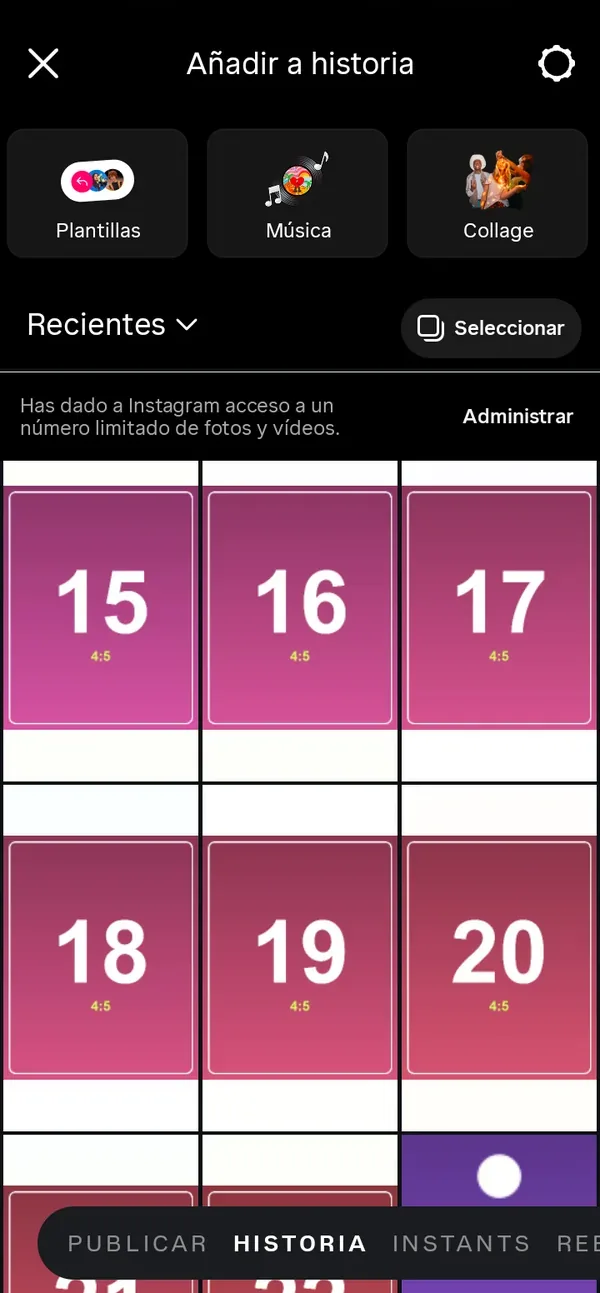
Todo empieza igual: toca «+» arriba a la izquierda en la pantalla de inicio (o desliza hacia la derecha), elige «HISTORIA» abajo y toca el cuadrado de la galería, abajo a la izquierda. Se abre «Añadir a historia», con tres botones arriba: «Plantillas», «Música» y «Collage». En iPhone la pantalla se llama «Agregar a historia» y el primer botón es «Tu turno» en lugar de «Plantillas». En Android abrimos «Plantillas» y no sirve para juntar fotos: muestra historias «Ahora tú» de otras personas para responder con la tuya.
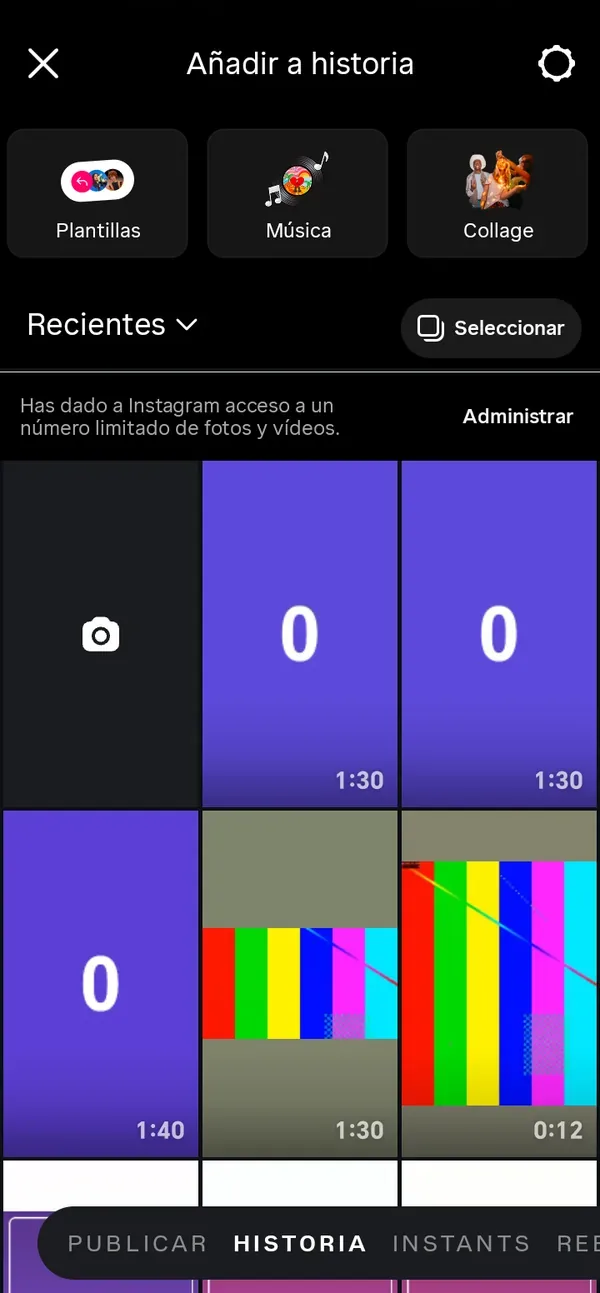
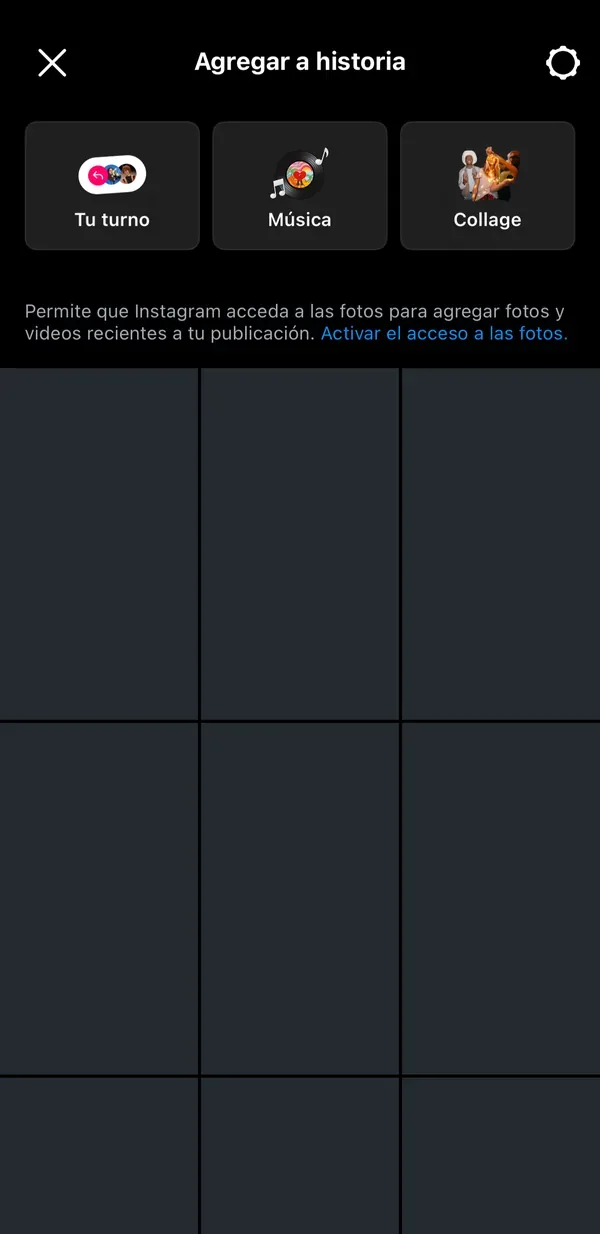
Varias fotos en una sola historia: el botón «Collage»
Es la forma más nueva: Instagram empezó a activarla a finales de noviembre de 2024 (lo contó Social Media Today) y todavía no llega a todas las cuentas a la vez.
-
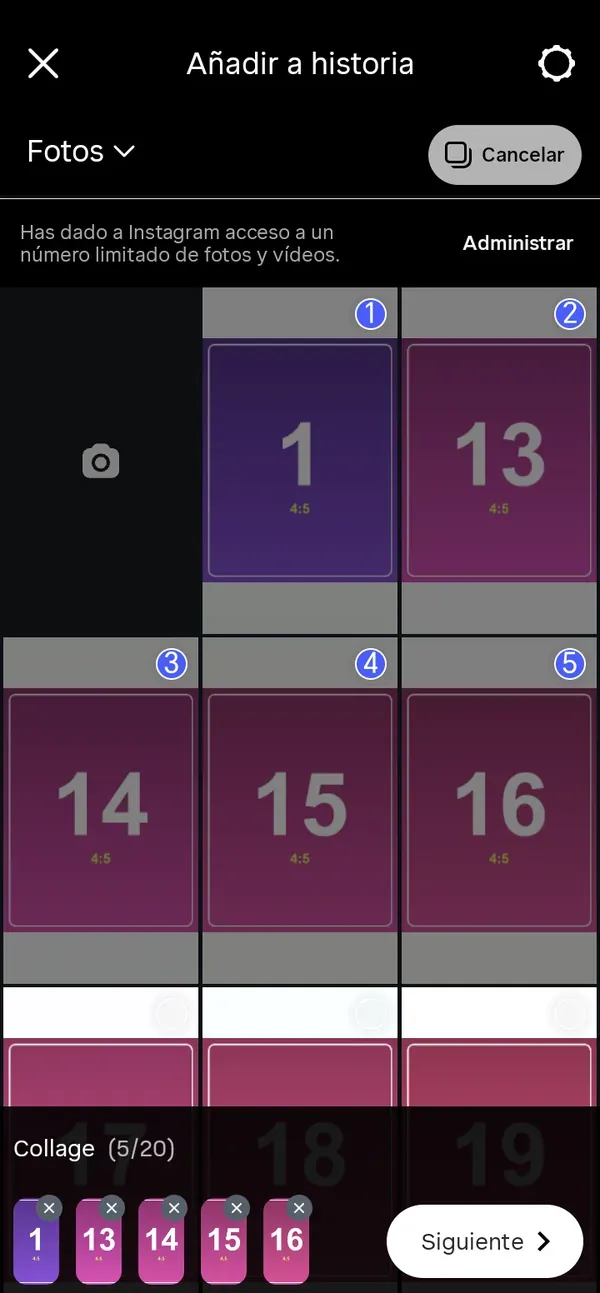
Toca «Collage»
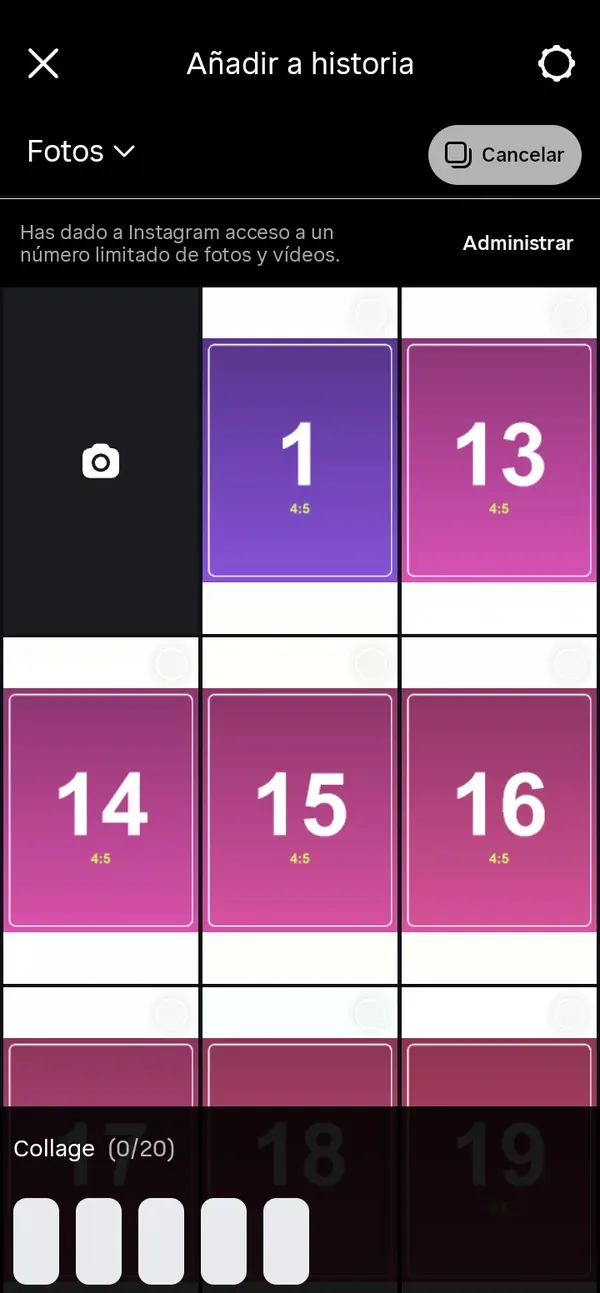
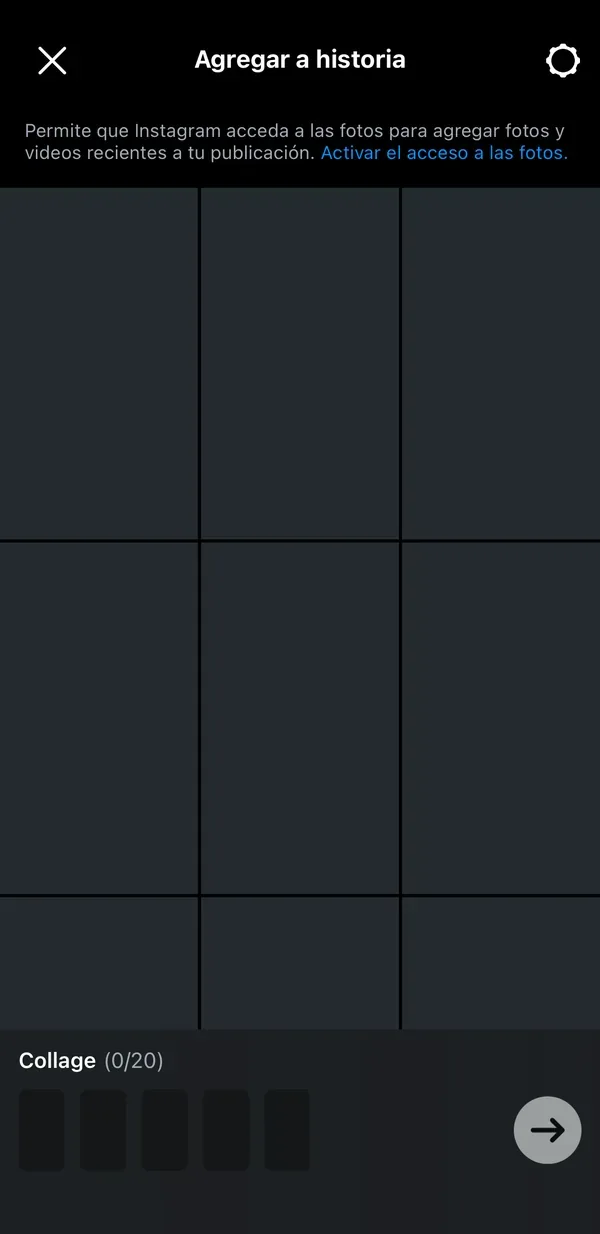
En «Añadir a historia», toca «Collage», arriba a la derecha. La galería cambia a «Fotos» y abajo aparece «Collage (0/20)» con cinco huecos vacíos. Los vídeos no salen: este modo es solo para fotos.
-
Elige de 5 a 20 fotos
Tócalas en el orden en que quieras que salgan: el número de cada una marca cuándo sale. Con 4 todavía no puedes seguir: en Android, el botón «Siguiente» aparece al marcar la quinta.
-
Elige cómo se mueven
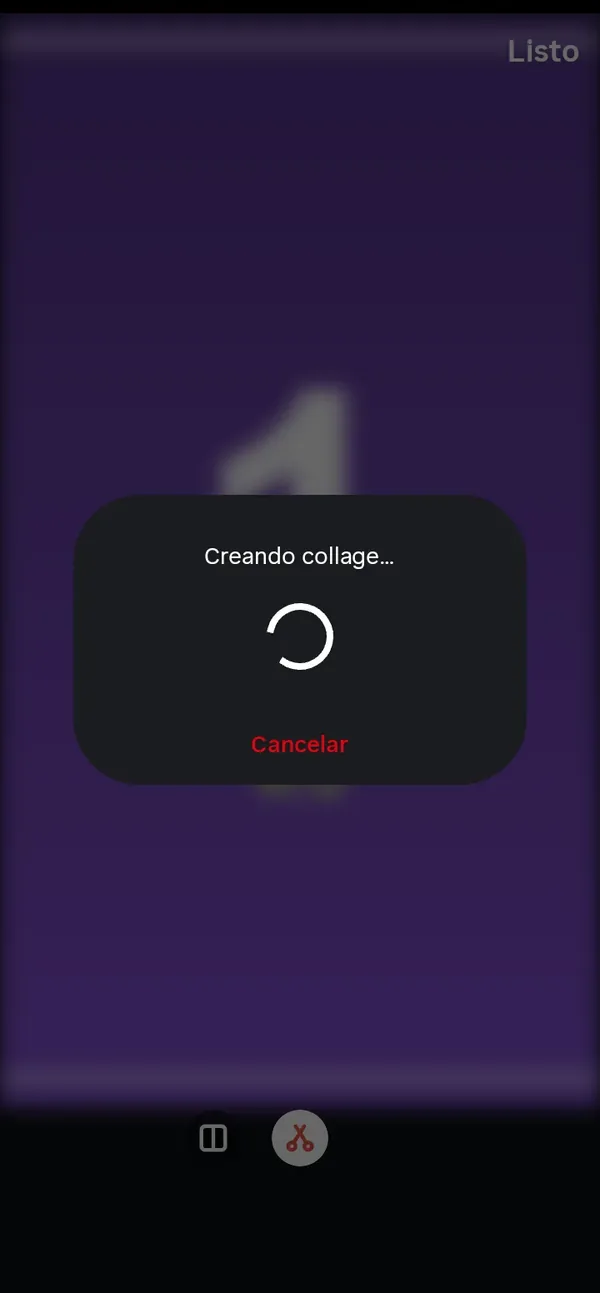
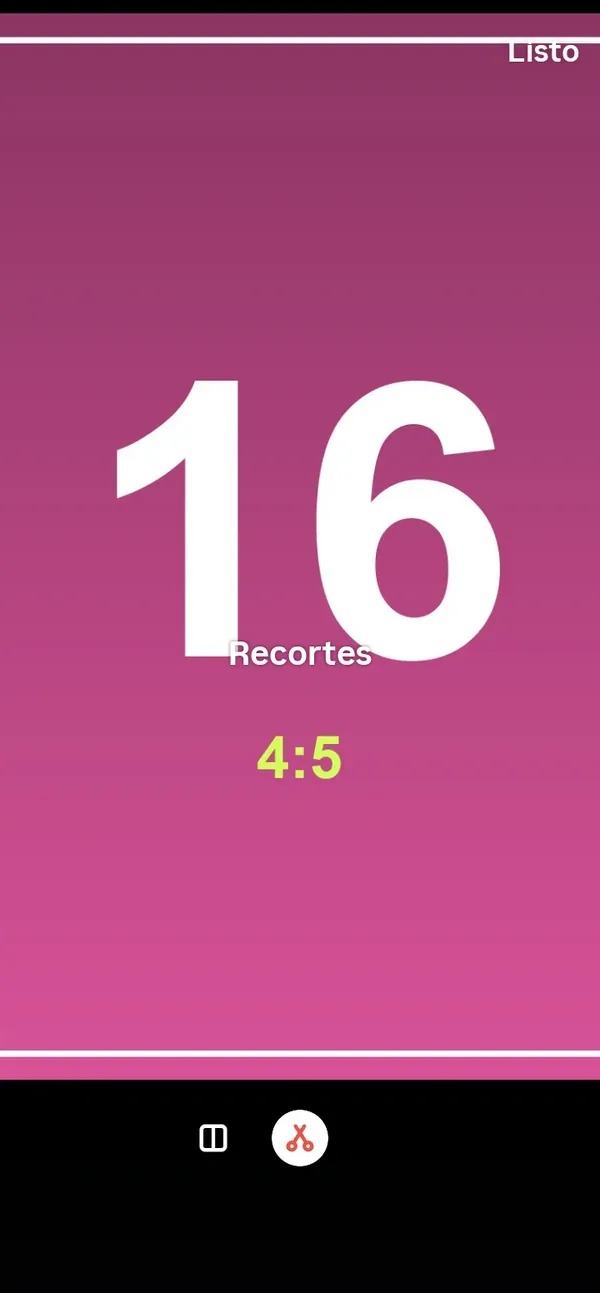
Cuando termina «Creando collage…», abajo salen dos modos: uno pasa las fotos una tras otra y el de las tijeras, «Recortes», separa a la persona u objeto de cada foto y lo coloca sobre el fondo. Con nuestras fotos de prueba, sin un objeto claro, «Recortes» las dejó casi enteras. Toca «Listo».
-
Ajusta y publica
En el editor tienes «Editar collage» (abajo a la izquierda). Luego, como cualquier historia: texto, stickers, música y «Tu historia» o «Mejores amigos».
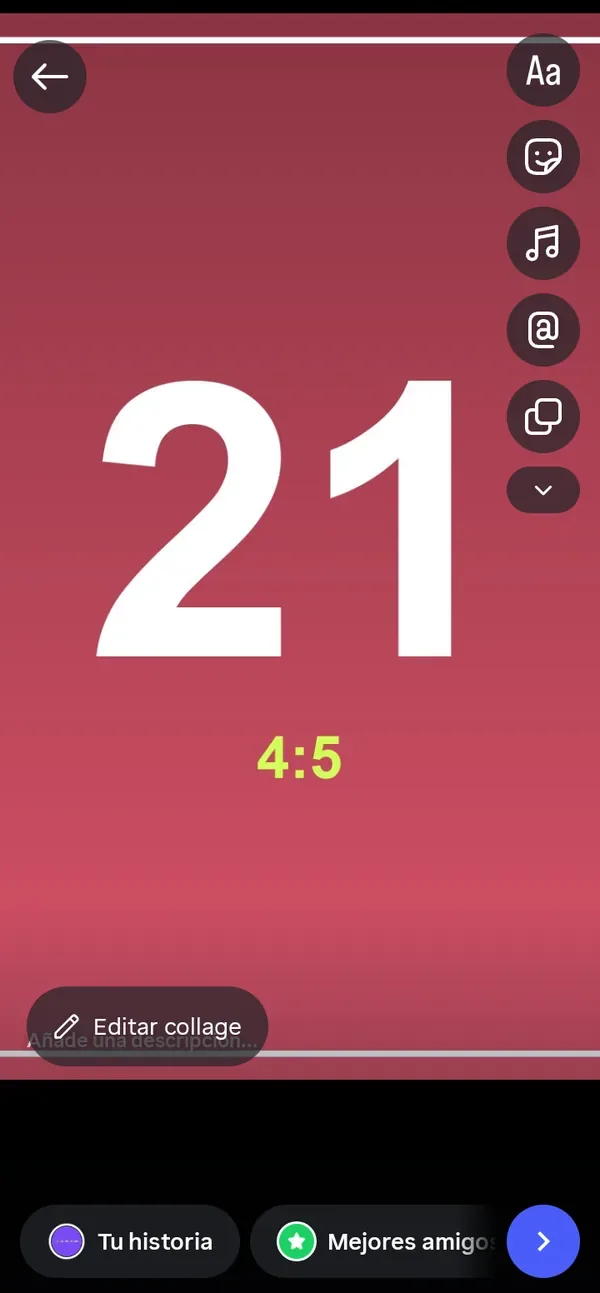
En la vista previa las fotos cambian muy deprisa. Si quieres que se vea bien cada una, publícalas por separado.
Elegir varias fotos de golpe con «Seleccionar»: hasta 10
El otro camino es elegir varias fotos de golpe:
-
Toca «Seleccionar»
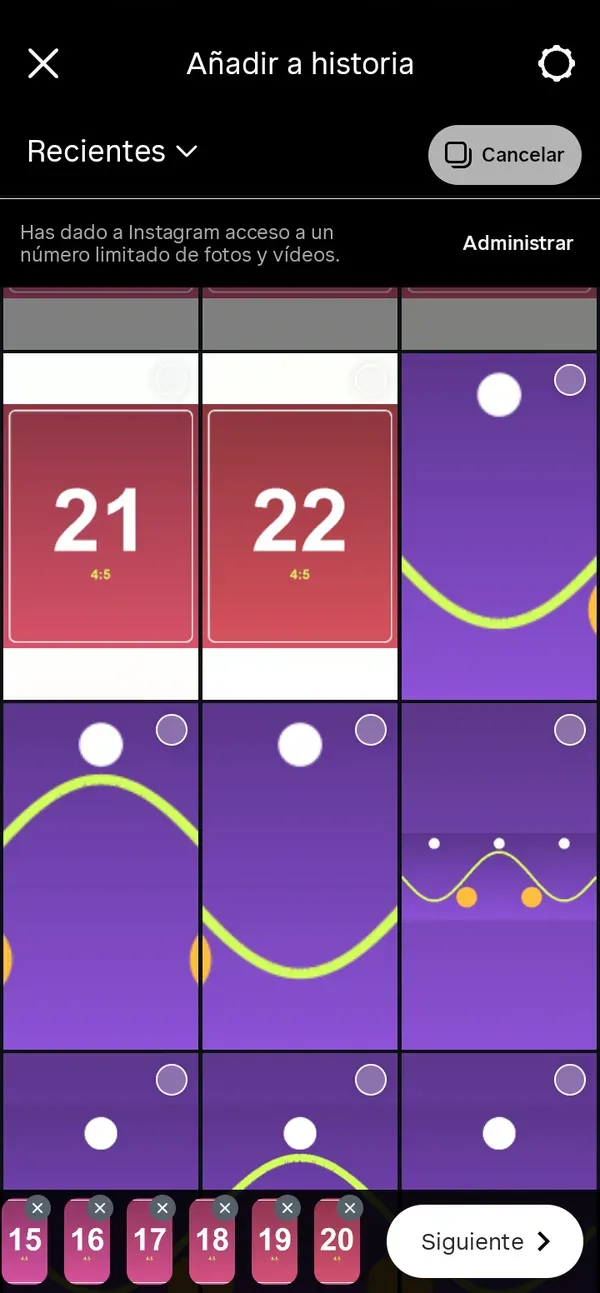
Está a la derecha de «Recientes». Cada foto pasa a tener un círculo; al tocar las fotos, se numeran por orden y abajo se forma una fila con las que llevas.
-
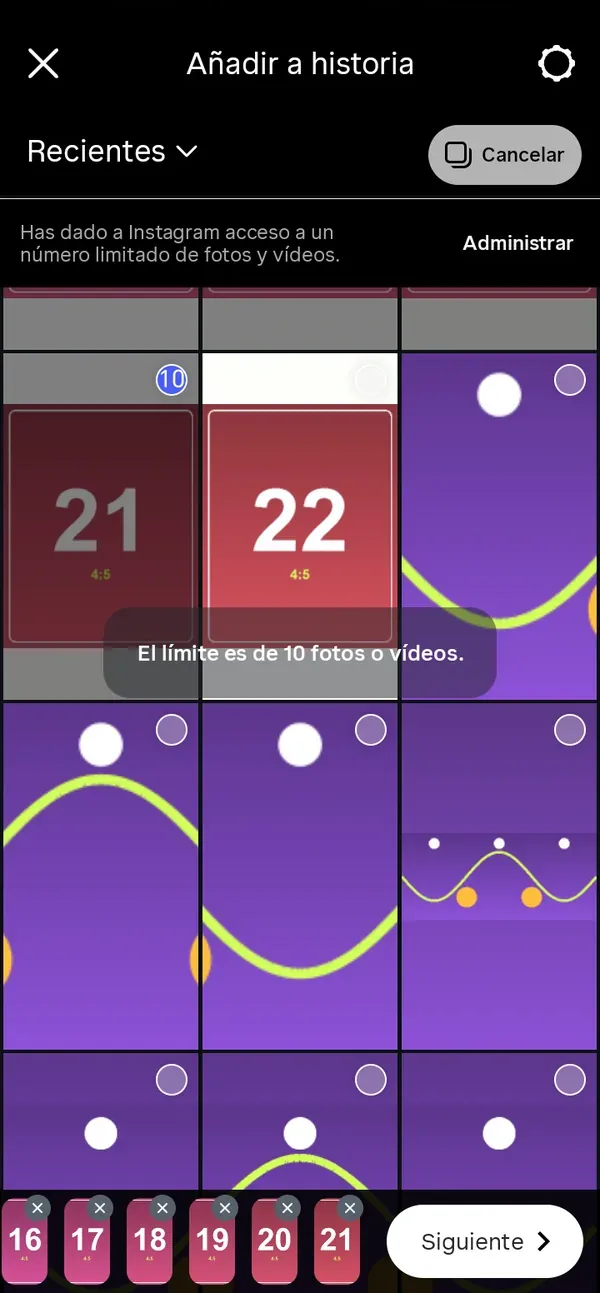
Hasta 10 fotos o vídeos
Si intentas marcar la undécima, Instagram avisa: «El límite es de 10 fotos o vídeos». También puedes marcar vídeos, pero entonces cada uno va en su propia historia (lo vemos en fotos y vídeos).
-
Elige cómo se publican
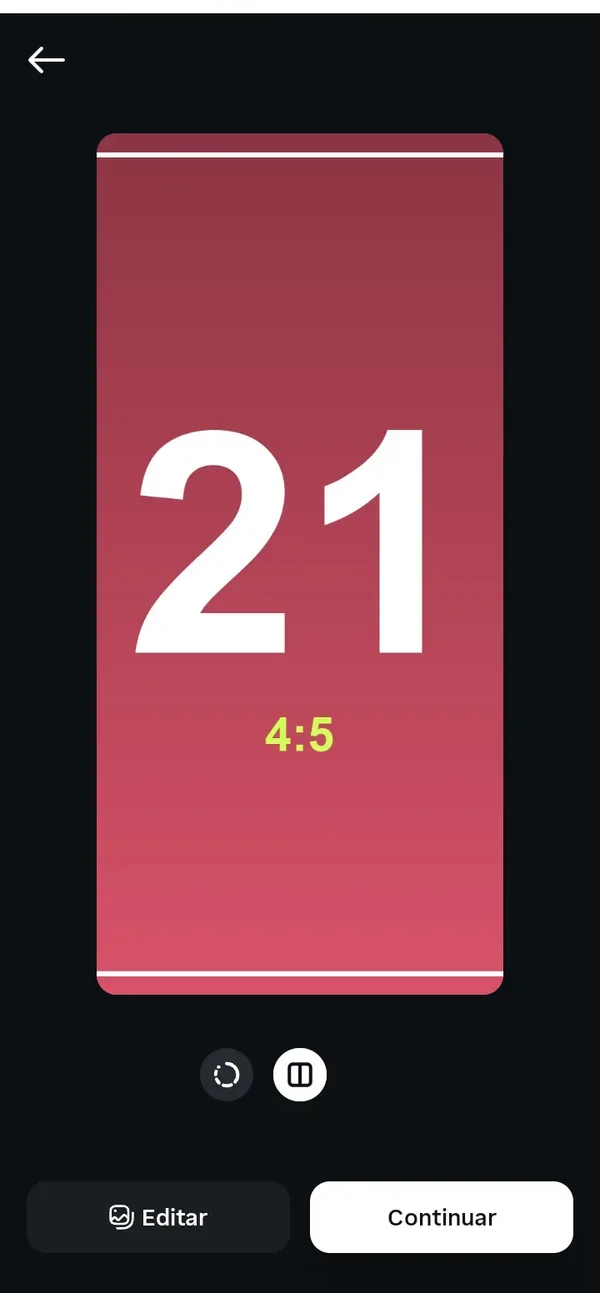
Toca «Siguiente». Debajo de la vista previa salen dos o tres iconos sin texto, según cuántas fotos hayas marcado. El círculo de puntos es «Por separado» y siempre está: cada foto va en su propia historia. El cuadrado con huecos es «Layout»: aparece con entre 2 y 6 fotos y las pone a la vez en la misma historia (con dos o tres, en filas, una debajo de otra; con cuatro, en dos por dos). Aquí no se elige la cuadrícula. El rectángulo partido por una raya es «Collage secuencial»: aparece con 5 o más y las pasa una tras otra en el mismo cuadro. Toca «Continuar».
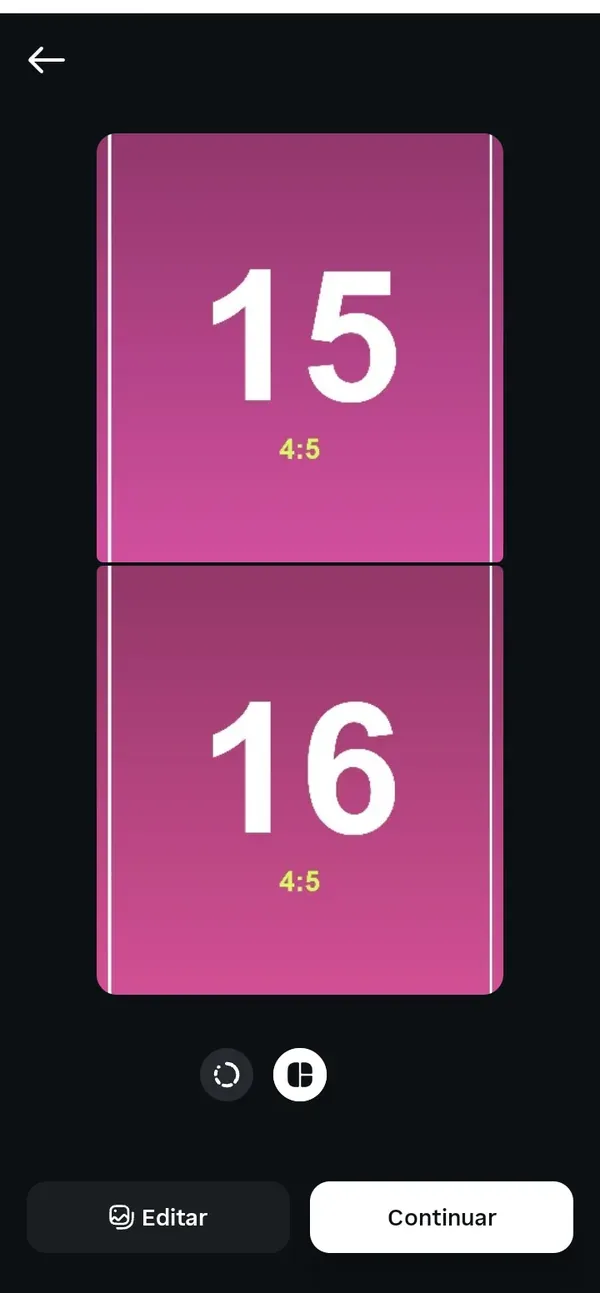
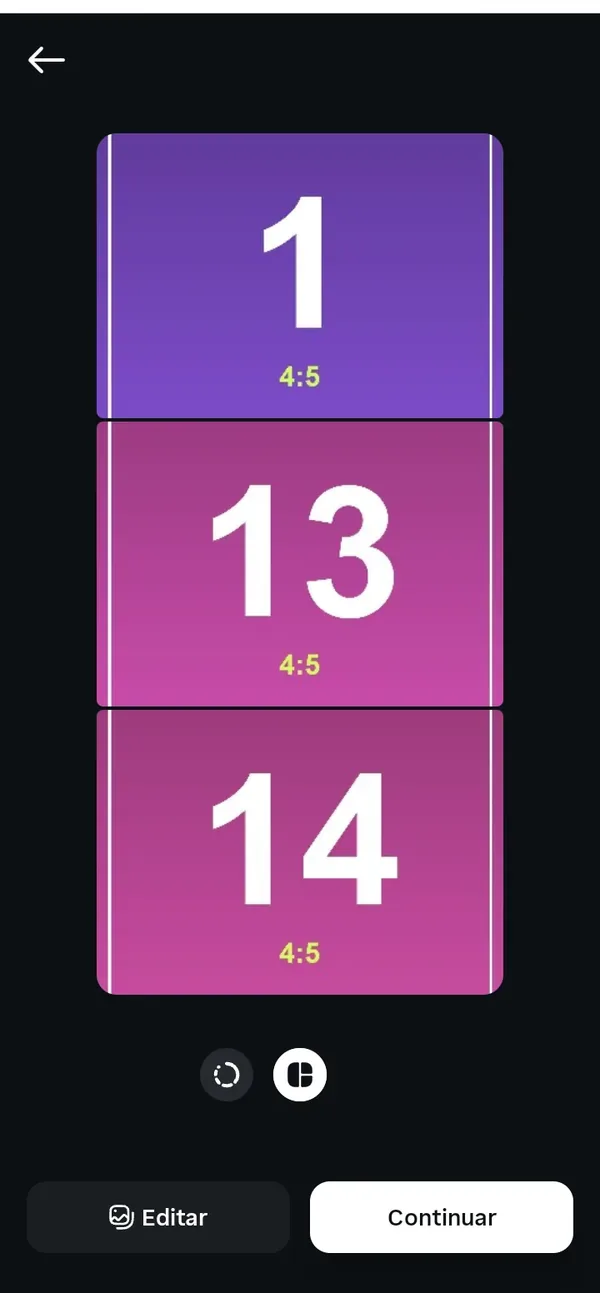
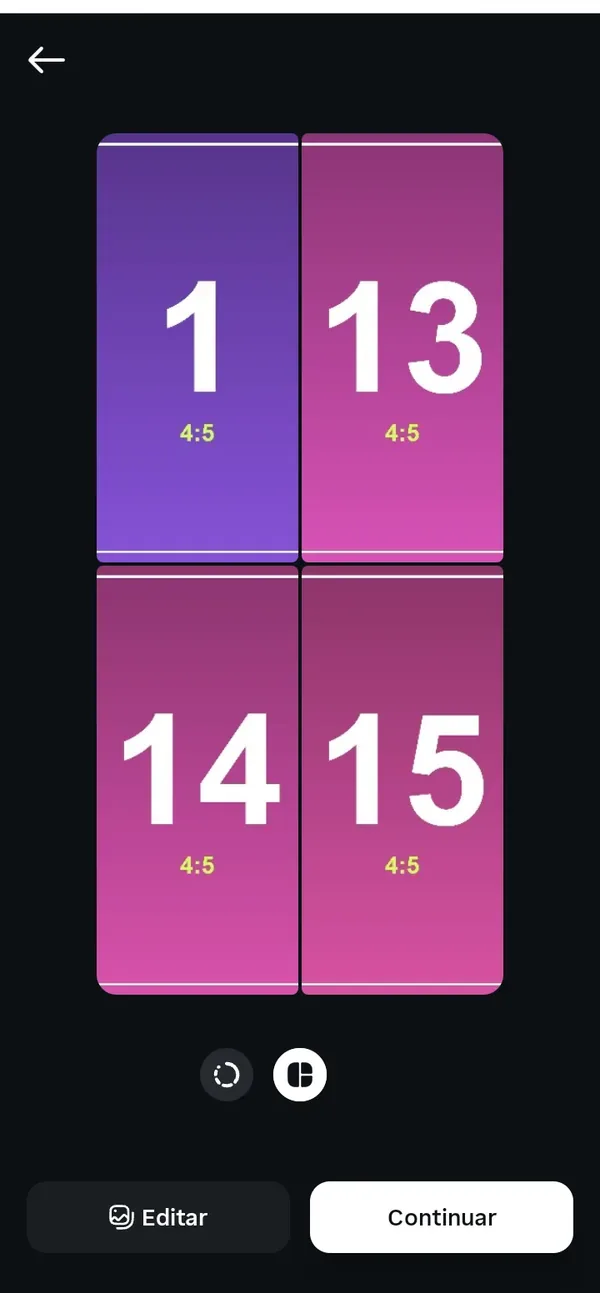
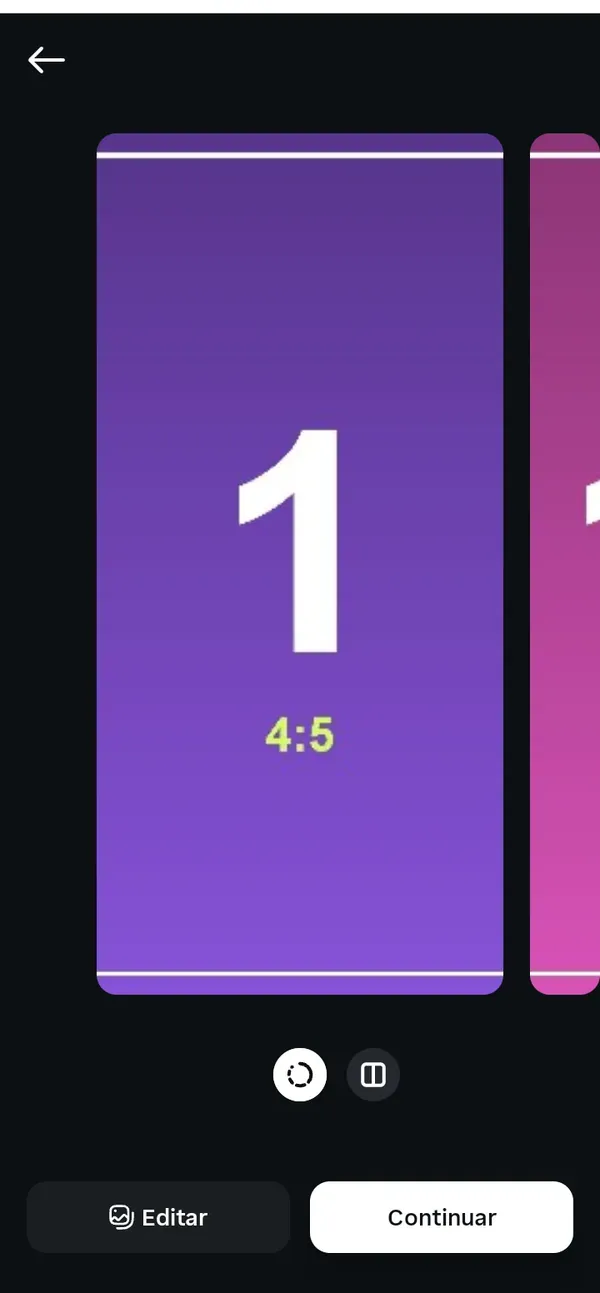
| Fotos elegidas | Opciones |
|---|---|
| 2 a 4 | Separado, Layout |
| 5 o 6 | Las tres |
| 7 a 10 | Separado, Collage |
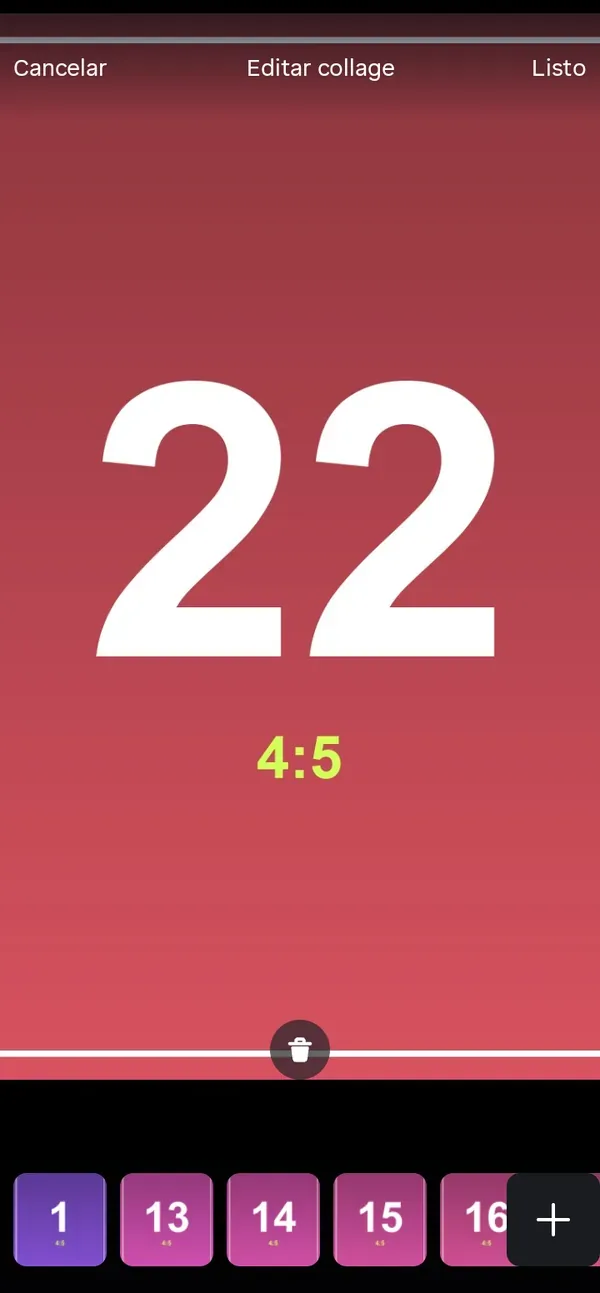
El «Collage secuencial» de aquí y el botón «Collage» hacen lo mismo: las fotos pasan una tras otra en el mismo cuadro. Cambia cómo se llega: el botón admite hasta 20 y tiene el modo «Recortes», que aquí no vimos; «Seleccionar» se queda en 10 al marcar, pero luego, en el editor, «Editar collage» deja quitar fotos con la papelera y añadir más con «+». Seguimos añadiendo hasta que el «+» se quedó en gris; no contamos cuántas fotos había entonces.
Cuadrícula de 2 a 6 fotos: Layout
«Layout» es la forma más antigua: llegó a las historias en diciembre de 2019 (Xataka Móvil). Además de la opción que sale con «Seleccionar», tiene su propio modo en la cámara de historias: divide la pantalla en una cuadrícula, eliges cuál y llenas cada hueco con una foto. Lo probamos el 19 de noviembre en un iPhone:
-
Abre la cámara y toca «Layout»
Toca «+» y «HISTORIA», como siempre, pero no abras la galería. En la columna de iconos de la izquierda, el tercero (un cuadrado partido) es «Layout». Al tocarlo, la pantalla se divide en cuatro.
-
Elige la cuadrícula
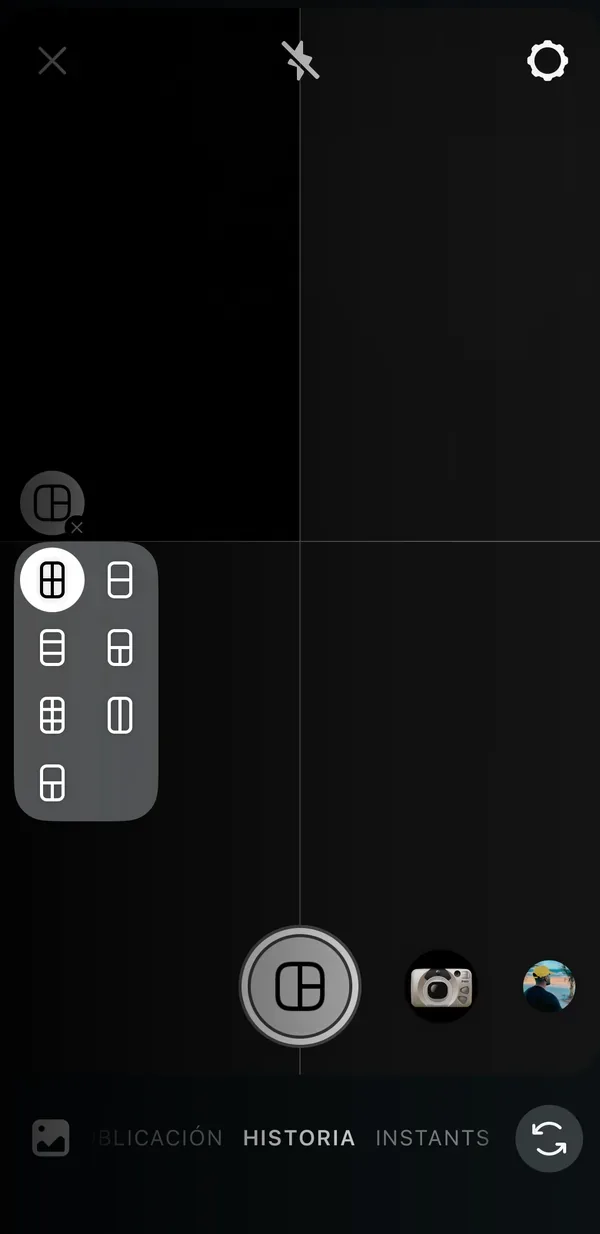
Toca el icono de cuadrícula que aparece debajo de «Layout» (su nombre es «Cambiar cuadrícula»). Salen siete: dos fotos (una arriba y otra abajo, o una al lado de otra), tres en filas, dos variantes de una arriba y dos abajo, cuatro y seis (tres filas de dos). En nuestro iPhone no había de cinco ni de más de seis, aunque en Reddit hay quien ve en otras cuentas cuadrículas que en la suya no salen.
-
Llena los huecos
Cada foto que haces con el botón central va al siguiente hueco. Para usar fotos que ya tienes, toca el icono de la galería abajo a la izquierda. Si un hueco no te gusta, tócalo: sale «Toca para eliminar».
-
Toca el botón central
Con el último hueco lleno, toca otra vez el botón central (sigue con el icono de Layout) y se abre el editor normal: texto, stickers, música y «Tu historia».
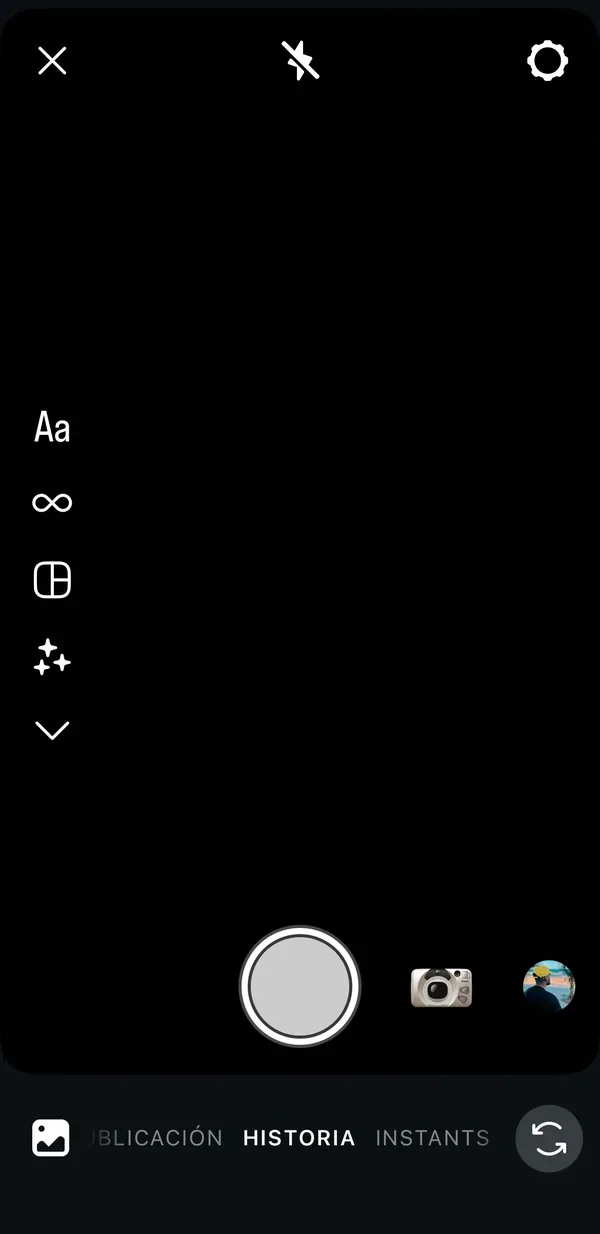
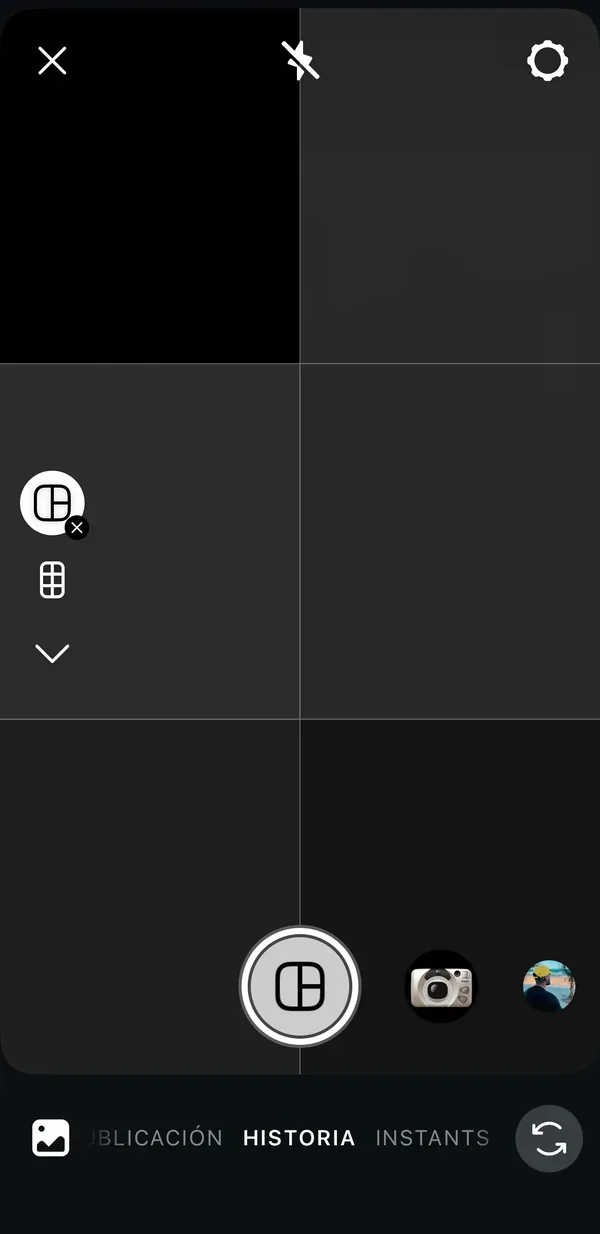
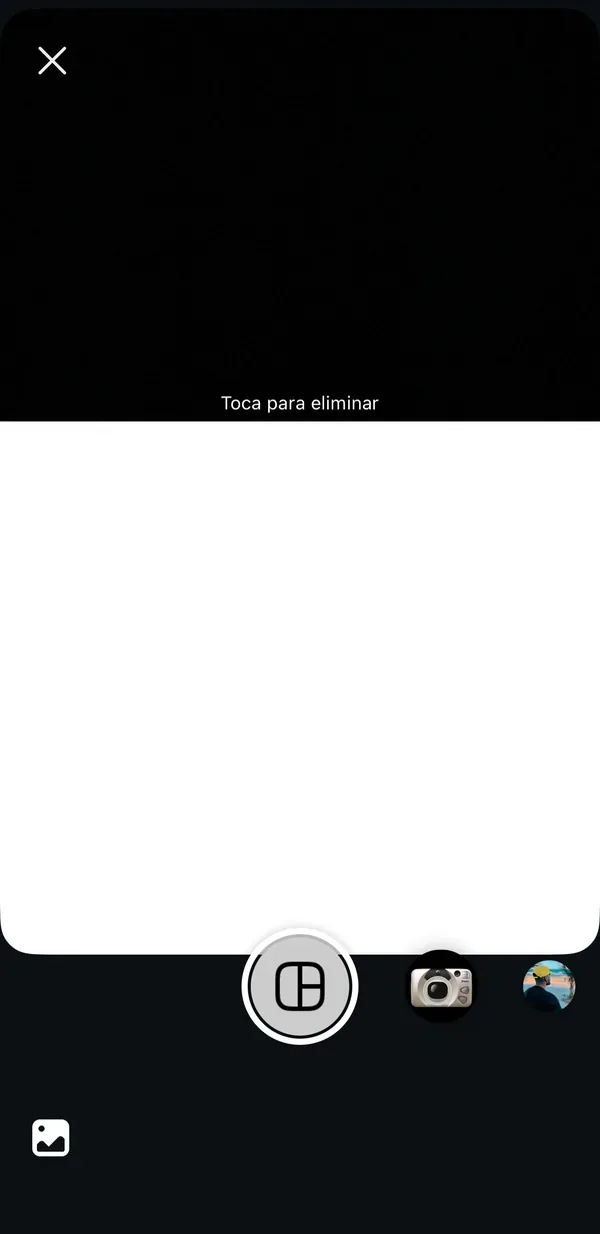
Si Instagram no tiene acceso a tus fotos, la galería de «Layout» sale vacía, con el aviso «Permite que Instagram acceda a las fotos», y solo puedes llenar los huecos con la cámara. Y si no tiene acceso a la cámara, no se abre la cámara de historias, y con ella «Layout»: en nuestro Android, en su lugar salía «Permite que Instagram acceda a la cámara y al micrófono». Desde el ordenador, «Layout» no está disponible.
Varias fotos a la vez en pantalla: stickers «Foto» y «Tira de fotos»
Con «Layout» las fotos quedan en una cuadrícula fija. Si quieres colocarlas a tu gusto, de distintos tamaños o unas encima de otras, pon una de fondo y las demás encima como stickers. Abre el editor de la historia, toca el icono de la cara sonriente y busca estos dos:
- «Foto» (icono de imagen verde): abre tu galería y añade una sola foto encima, con las esquinas redondeadas. Para poner otra, vuelve a abrir el sticker. Si tocas la foto ya colocada, cambia de forma. En nuestra prueba, la foto añadida quedó encima del sticker que ya estaba, así que deja para el final la que quieras ver arriba.
- «Tira de fotos»: aquí sí eliges varias a la vez, hasta 4. Las coloca en un marco blanco de dos por dos, como las fotos de un fotomatón, con una línea para escribir debajo. Luego puedes moverla por la historia.
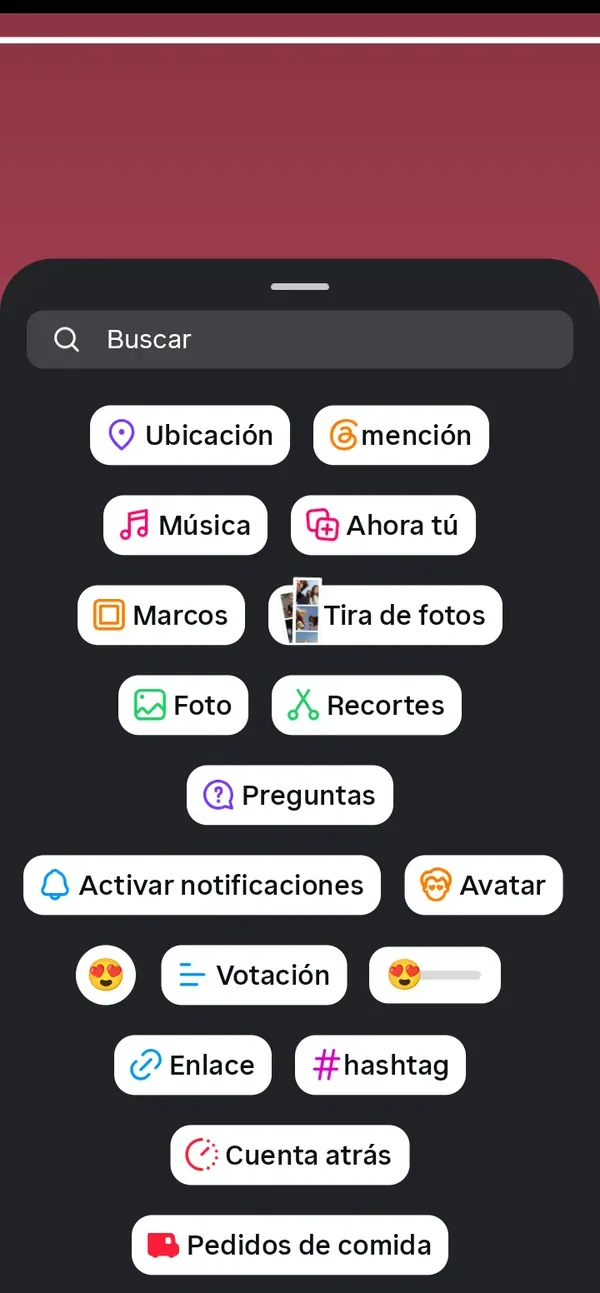
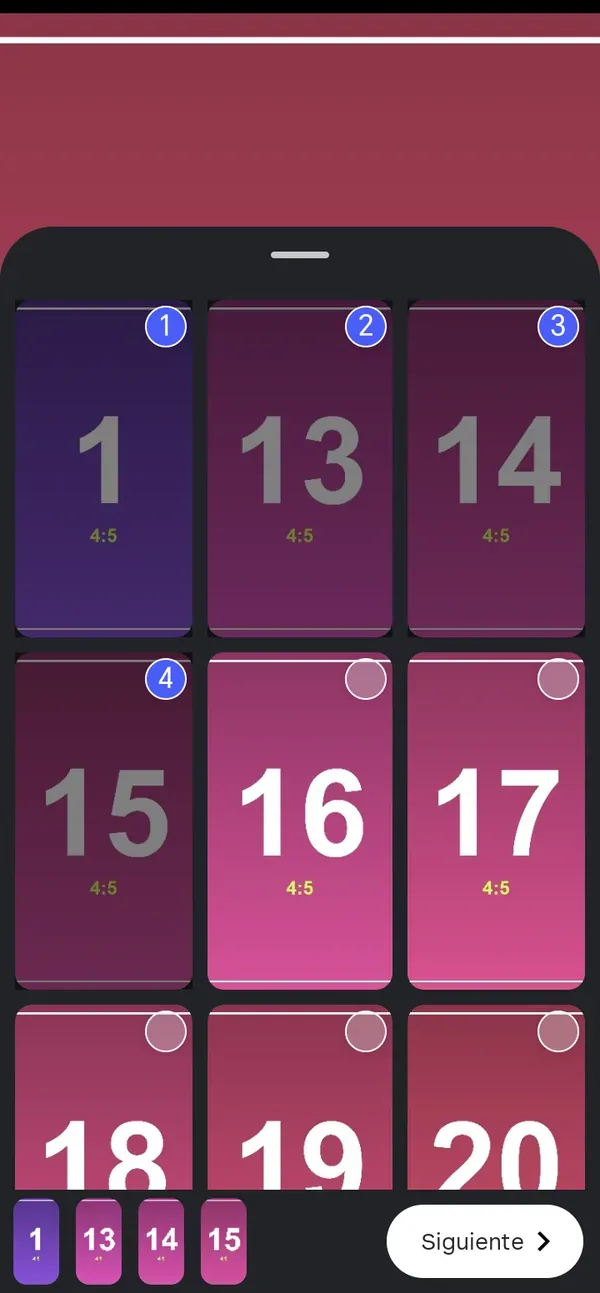
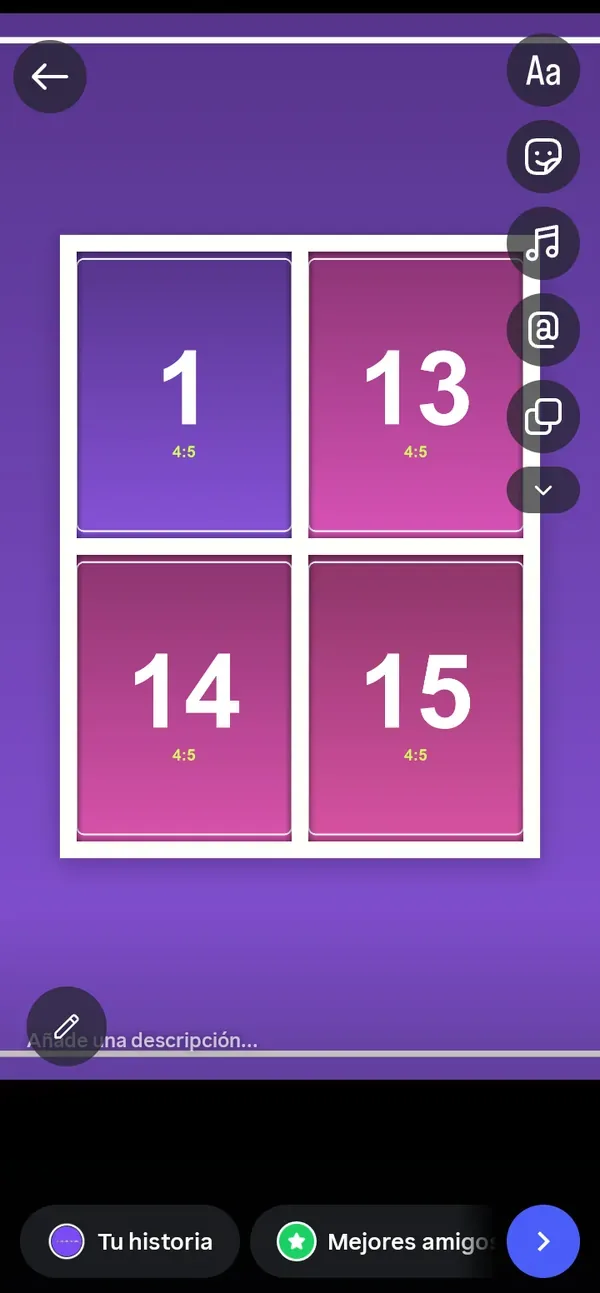
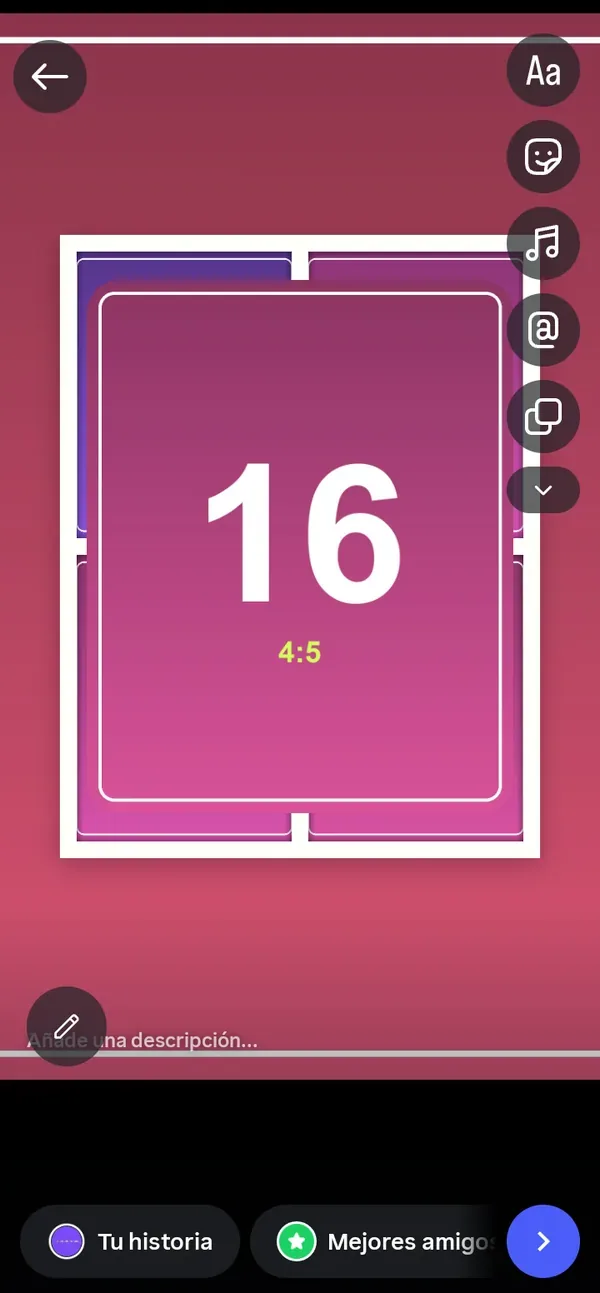
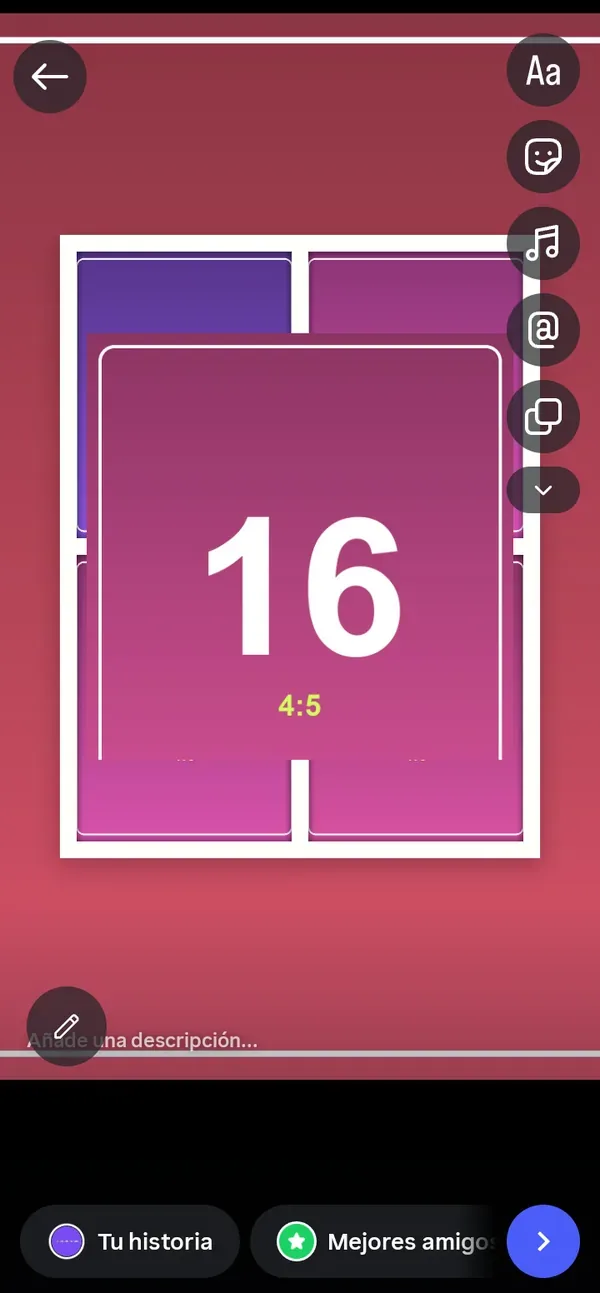
En la misma lista están «Marcos» y «Recortes». No hacen collage, pero también sirven para combinar fotos: «Marcos» mete una foto en un marco de foto instantánea y el sticker «Recortes» (no es el modo «Recortes» del botón «Collage») saca una persona u objeto de una foto para pegarlo encima de otra.
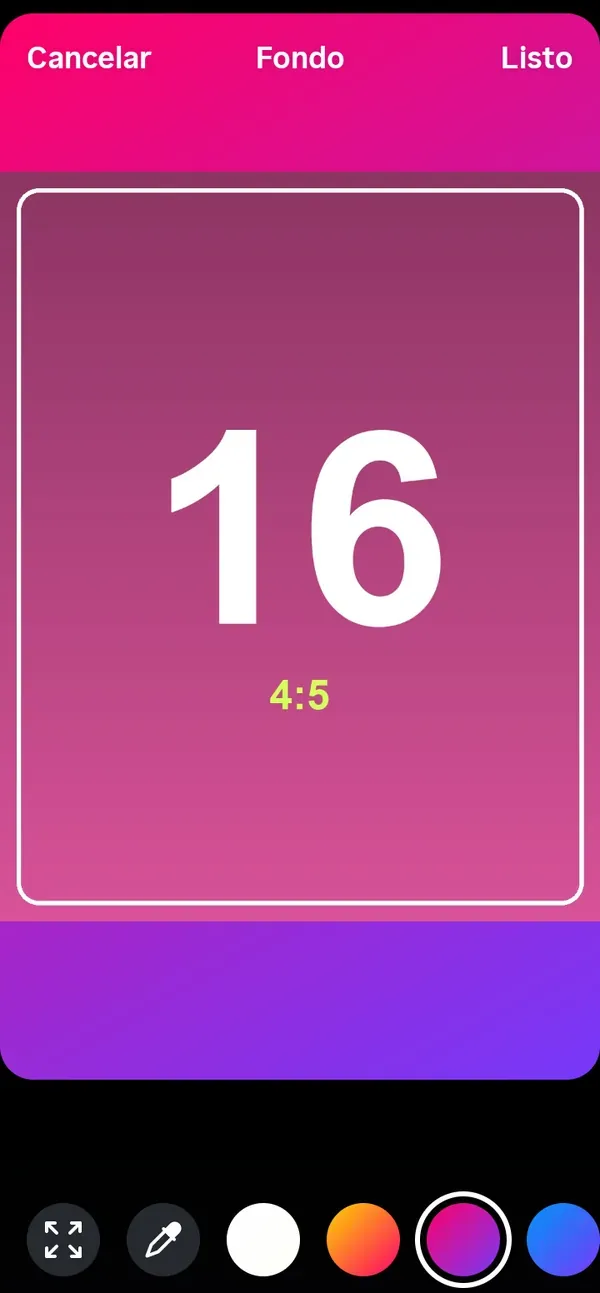
Si la foto de fondo no llena la pantalla, queda un margen: con nuestra foto de prueba, Instagram lo rellenó de blanco. Para cambiarlo, toca el círculo «Fondo» en la columna de la derecha: abajo salen el blanco, varios degradados y una pipeta para coger un color de la foto.
Añadir una foto a una historia que ya publicaste
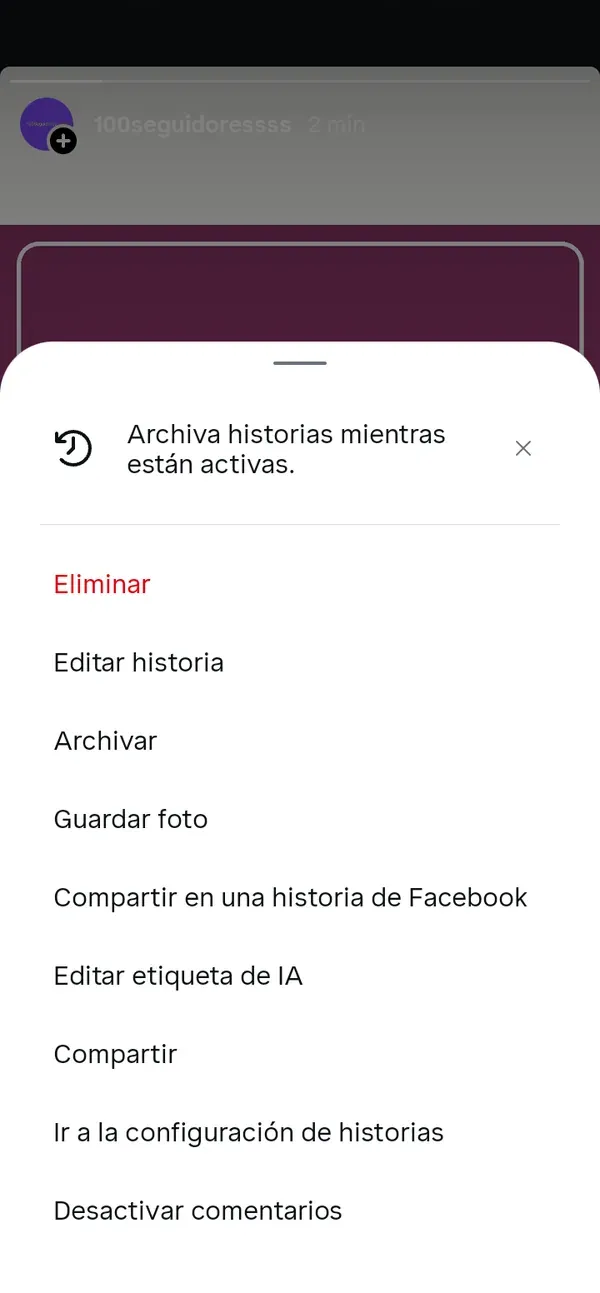
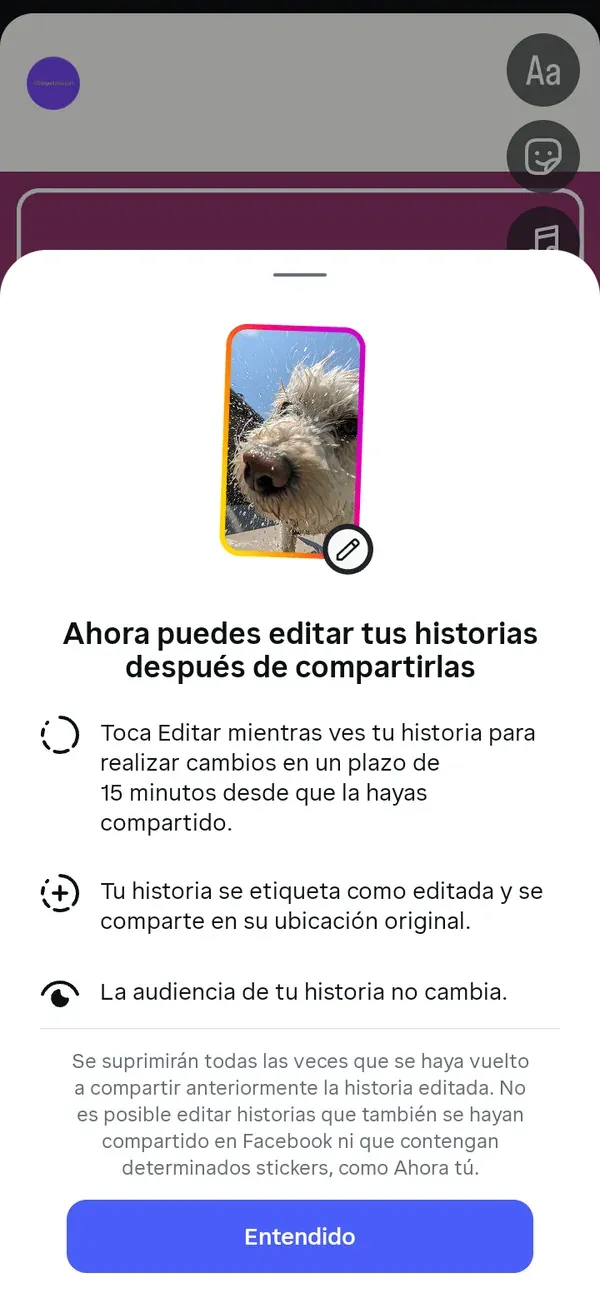
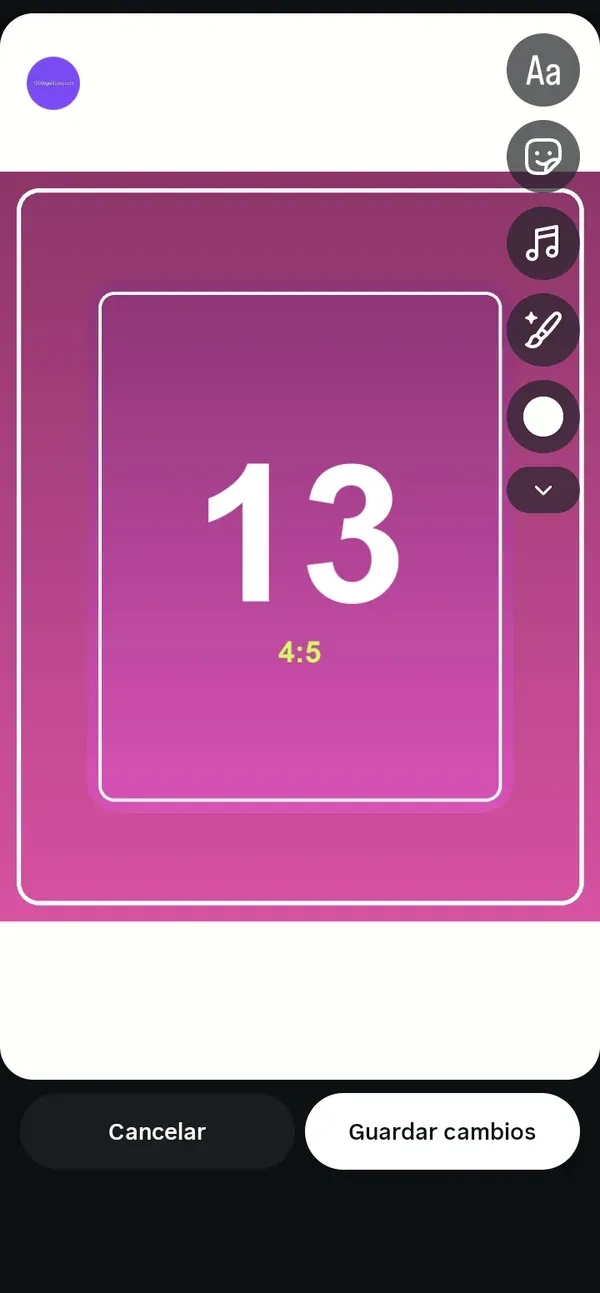
Desde noviembre de 2026, durante 15 minutos después de publicar puedes volver a la historia, tocar «Más» y «Editar historia», y añadir otra foto con el sticker «Foto». Lo probamos el 20 de noviembre en Android: la foto se quedó en la historia publicada. Más detalles en las preguntas frecuentes.
Varias fotos en una historia con música
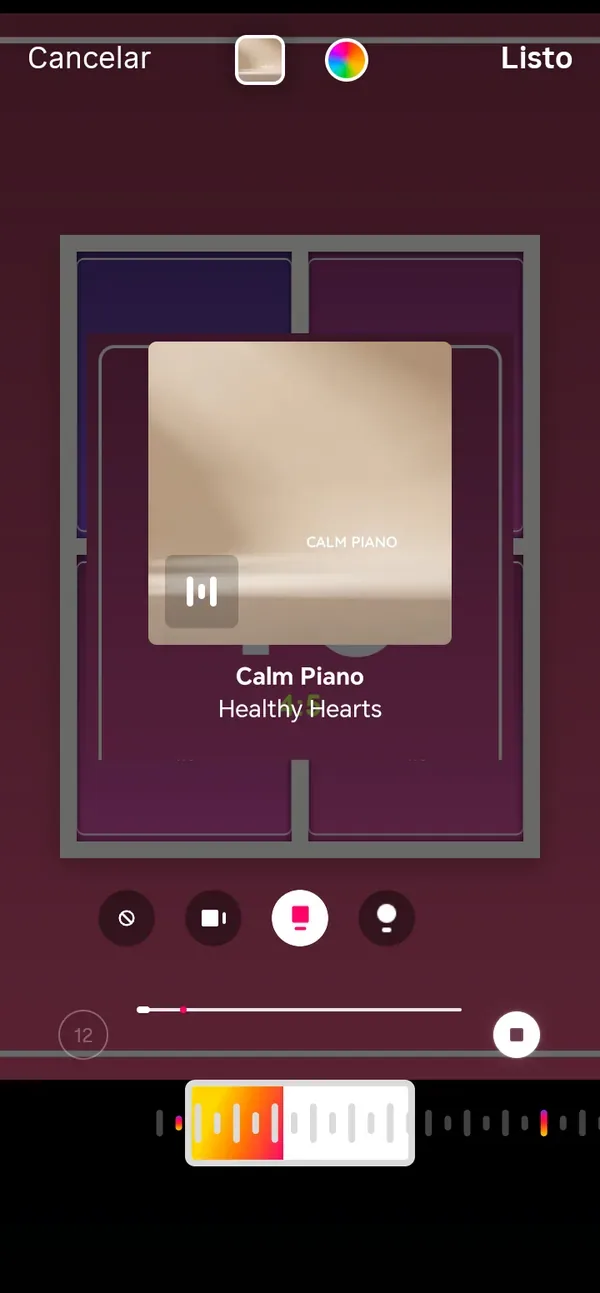
Si todas las fotos van en una sola historia, la canción suena en toda ella, no en cada foto. En el editor, toca el icono de la nota musical (o el sticker «Música»), elige la canción y el fragmento. En nuestro collage, de más de 10 fotos y con stickers encima, la duración salía fija en 12 segundos, en gris, sin poder cambiarla.
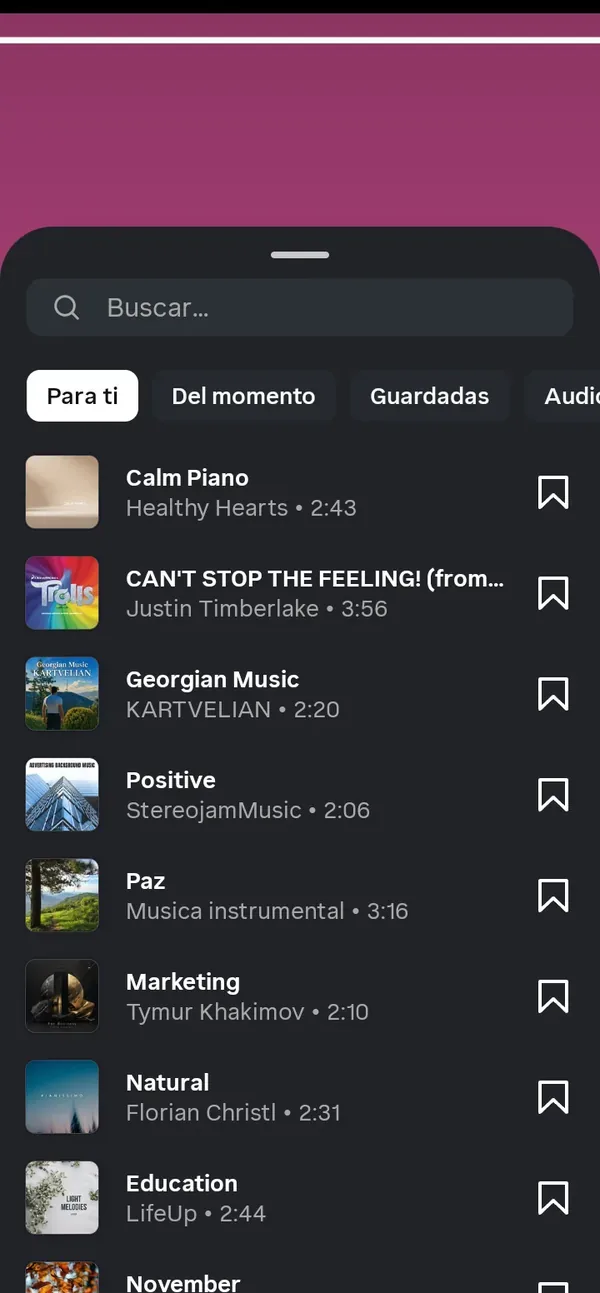
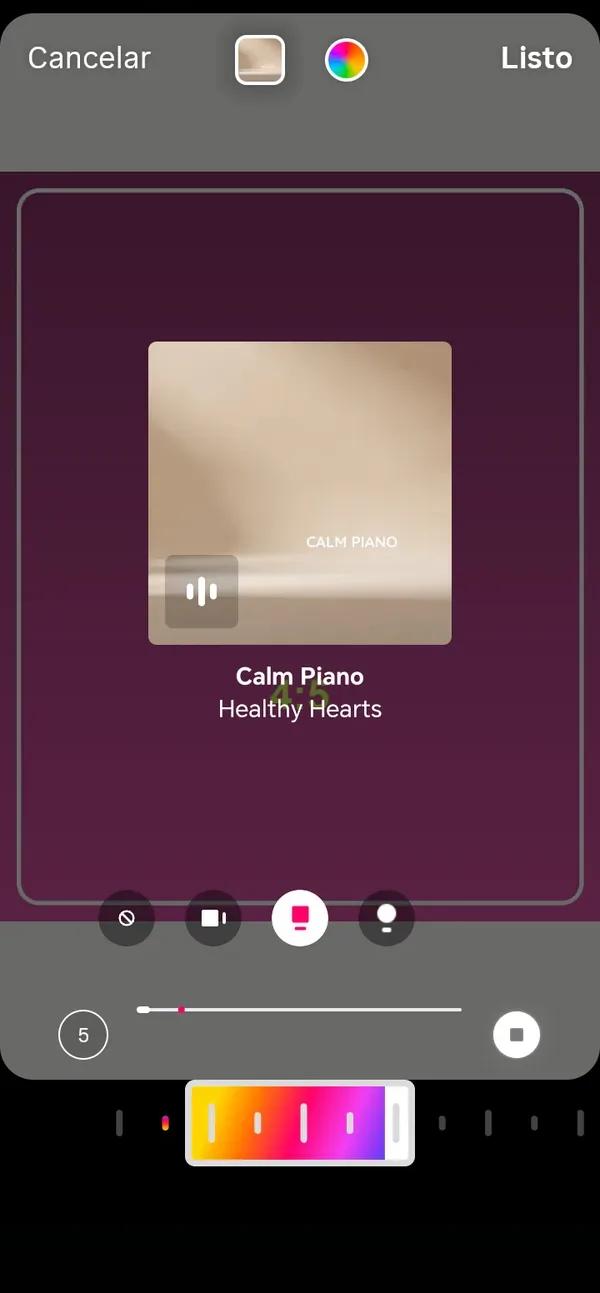
Con «Por separado» es distinto: cada foto es una historia y cada una lleva su propia música. Añadimos una canción a la primera y la segunda siguió sin música. En esa historia de una foto, el fragmento era de 5 segundos (el círculo con un «5»). Si quieres la misma canción en todas, tienes que ponerla historia por historia o juntar las fotos en una sola historia.
Fotos y vídeos en la misma historia
- En «Seleccionar» puedes marcar fotos y vídeos, pero no los junta: con un vídeo y tres fotos, cada uno salió en su propia historia, sin dejar elegir «Layout» ni «Collage secuencial».
- «Collage» solo enseña fotos.
- El sticker «Foto» pone fotos encima del fondo de la historia, también encima de un vídeo: lo probamos poniendo una foto sobre un vídeo de fondo. Al revés no se puede, porque el sticker solo deja elegir fotos.
No me aparece la opción: qué hacer
| No puedo… | Por qué | Qué hacer |
|---|---|---|
| Ver mis fotos | Acceso limitado | «Administrar» |
| Ver «Layout» | Sin cámara | Da permiso |
| Llenar «Layout» | Sin fotos | Da permiso |
| Elegir más de 10 | Límite | Usa «Collage» |
| Juntar con vídeo | Solo fotos | Vídeo de fondo |
| Avanzar con 4 | Mínimo 5 | Añade otra |
| Ver «Collage» | No llega a todos | Actualiza la app |
| Ver sticker «Foto» | No llega a todos | «Tira de fotos» |
| Ver fotos nítidas | Calidad según red | Calidad máxima |
El primer caso es el más fácil de pasar por alto. Si al abrir la galería ves arriba «Has dado a Instagram acceso a un número limitado de fotos y vídeos», solo salen las fotos que elegiste en su día. Toca «Administrar», a la derecha de ese aviso, para elegir más fotos, o cambia el permiso de fotos de Instagram en los ajustes del móvil. Si lo que falta es la cámara, actívala también ahí, en los permisos de Instagram (no comprobamos el nombre exacto del menú en cada móvil).
Con «Collage» y «Layout», actualizar no siempre basta: Instagram no da las funciones a todas las cuentas a la vez. En Reddit, alguien tenía «Layout» en su iPhone antiguo y no en el nuevo, con la misma cuenta, y ni reinstalar ni volver a entrar lo arregló. Si tienes otra cuenta o otro móvil, prueba ahí; si no, mientras tanto «Seleccionar» hace casi lo mismo.
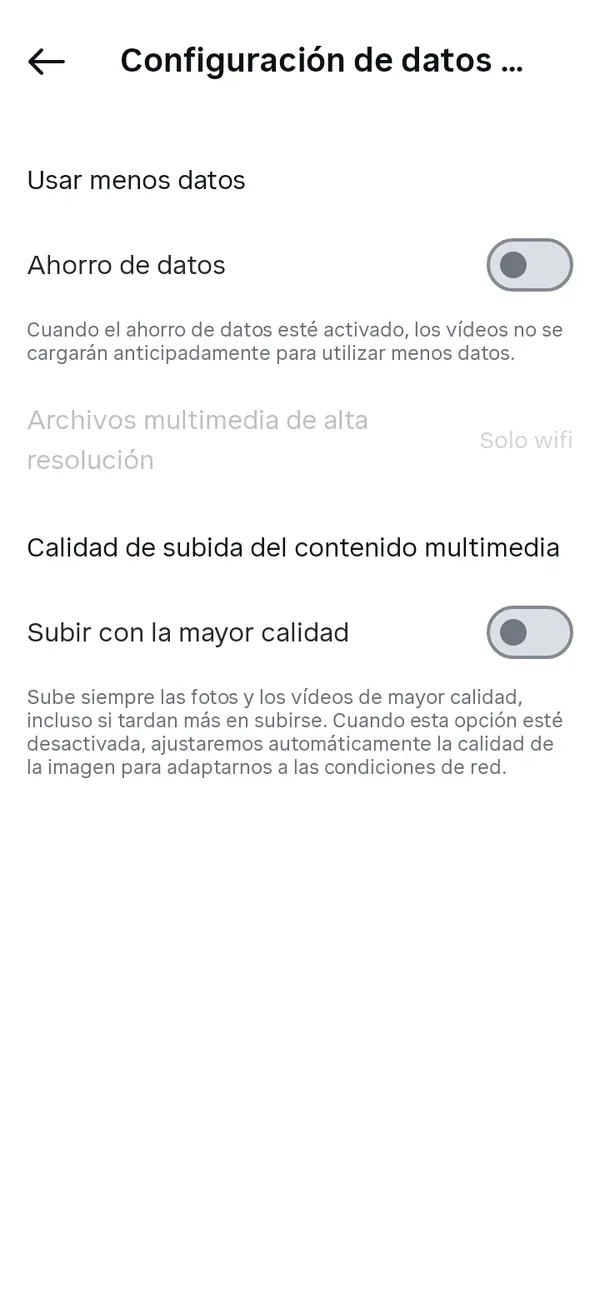
Si las fotos salen borrosas, revisa un ajuste que en nuestra cuenta estaba desactivado. En Android: en tu perfil, toca las tres rayas de arriba a la derecha, entra en «Uso de datos y calidad del contenido multimedia» y, en «Calidad de subida del contenido multimedia», activa «Subir con la mayor calidad». Según Instagram, cuando está desactivado, ajusta la calidad «para adaptarnos a las condiciones de red»; activado, sube siempre las fotos y los vídeos con la mayor calidad, aunque tarden más. No siempre basta: en Reddit, alguien con el ajuste activado y buen wifi veía nítida solo la primera foto de la historia y borrosas las demás.
Lo que cuenta la gente
En los comentarios de los tutoriales en español se repiten dos dudas. La primera es «no me aparece». En un vídeo sobre los collages de Instagram, alguien cuenta que tenía la opción y le desapareció, y otras tres personas le contestan que les pasó igual. A nosotros «Collage» nos salió en los dos móviles. Si no te sale, actualiza Instagram; mientras tanto, «Seleccionar» junta de 5 a 10 fotos en una sola historia con «Collage secuencial».
La segunda es el orden de las fotos: cómo dejar la primera foto encima de la segunda. En el tutorial de stickers donde lo vimos, la pregunta seguía sin respuesta el 19 de noviembre de 2026. Por lo que vimos, la última foto que añades con el sticker «Foto» queda encima.
Un caso que no esperábamos: en la comunidad de Samsung, alguien con un Galaxy S23 Ultra contaba que las fotos que le pasaban por Quick Share entraban de lado en un collage de cuatro fotos, aunque en la galería se veían en vertical; con las fotos hechas con su propio móvil no le pasaba. El consejo que le dieron fue girar la foto en el editor de la galería antes de usarla. No lo probamos nosotros.
Y con la música, en Reddit se repite la misma sorpresa: alguien marcó 10 fotos, puso una canción y le salieron 10 historias, con música solo en la primera. Es lo que pasa con «Por separado»; para una canción en todas, júntalas en una sola historia con «Collage», «Collage secuencial» o «Layout».
Preguntas frecuentes
¿Cuántas fotos puedo poner en una historia de Instagram?
En una sola historia, hasta 20 con «Collage», que las pasa una tras otra. Si las eliges con «Seleccionar», el límite es 10 fotos o vídeos, y puedes publicarlas juntas («Layout» con entre 2 y 6, «Collage secuencial» con 5 o más) o en una historia por foto («Por separado»). Después, en «Editar collage», el «+» deja añadir más de 10; no contamos hasta cuántas.
¿Cómo pongo dos fotos en una historia?
Lo más rápido: en la galería de la historia, toca «Seleccionar», marca las dos, toca «Siguiente» y elige «Layout». Las pone una arriba y otra abajo en la misma historia. También puedes poner una de fondo y la otra con el sticker «Foto». El botón «Collage» no sirve: pide 5 como mínimo.
¿Y 3 o 4 fotos?
Del mismo modo: marca 3 o 4 fotos con «Seleccionar» y elige «Layout». Con tres, las pone en tres filas; con cuatro, en dos por dos. En la cámara de historias, en nuestro iPhone, «Layout» tenía cuadrículas de 3 (en filas, o una arriba y dos abajo) y de 4. Y «Tira de fotos» admite hasta 4 en un marco blanco.
¿Cómo pongo una foto encima de otra?
Con el sticker «Foto». En nuestra prueba, la foto añadida quedó encima de lo que ya había.
¿Se puede poner música a una historia con varias fotos?
Sí. En un collage, una sola canción suena en toda la historia. Con «Por separado», cada historia lleva su propia música y hay que ponerla en cada una.
¿Se pueden juntar fotos y vídeos?
En una sola historia, sí: pon el vídeo de fondo y añade fotos encima con el sticker «Foto». «Collage» solo admite fotos, y si marcas fotos y vídeos con «Seleccionar», cada uno va en su propia historia.
¿Puedo añadir fotos a una historia ya publicada?
Sí, durante los 15 minutos siguientes a publicarla. Instagram lo anunció el 18 de noviembre de 2026 y el 20 ya nos salía en Android: abre tu historia, toca «Más» (los tres puntos de abajo a la derecha) y «Editar historia». Ahí puedes cambiar texto, música, stickers y dibujos; nosotros añadimos una foto con el sticker «Foto» y la guardamos con «Guardar cambios». La foto o el vídeo de fondo no se cambian. Según el aviso de Instagram, la historia se marca como editada, la ve la misma gente y no se puede editar si la compartiste también en Facebook. Pasados los 15 minutos, o si a ti aún no te sale, sube otra historia o borra esa y vuelve a publicarla con todas.
Ricardo Otero es desarrollador web y community manager especializado en gestión de redes sociales y SEO.